Windows安装Java 11的完整教程
以下是详细的步骤来帮助你在Windows系统中安装Java 11并配置环境变量。
1. 下载Java 11 JDK
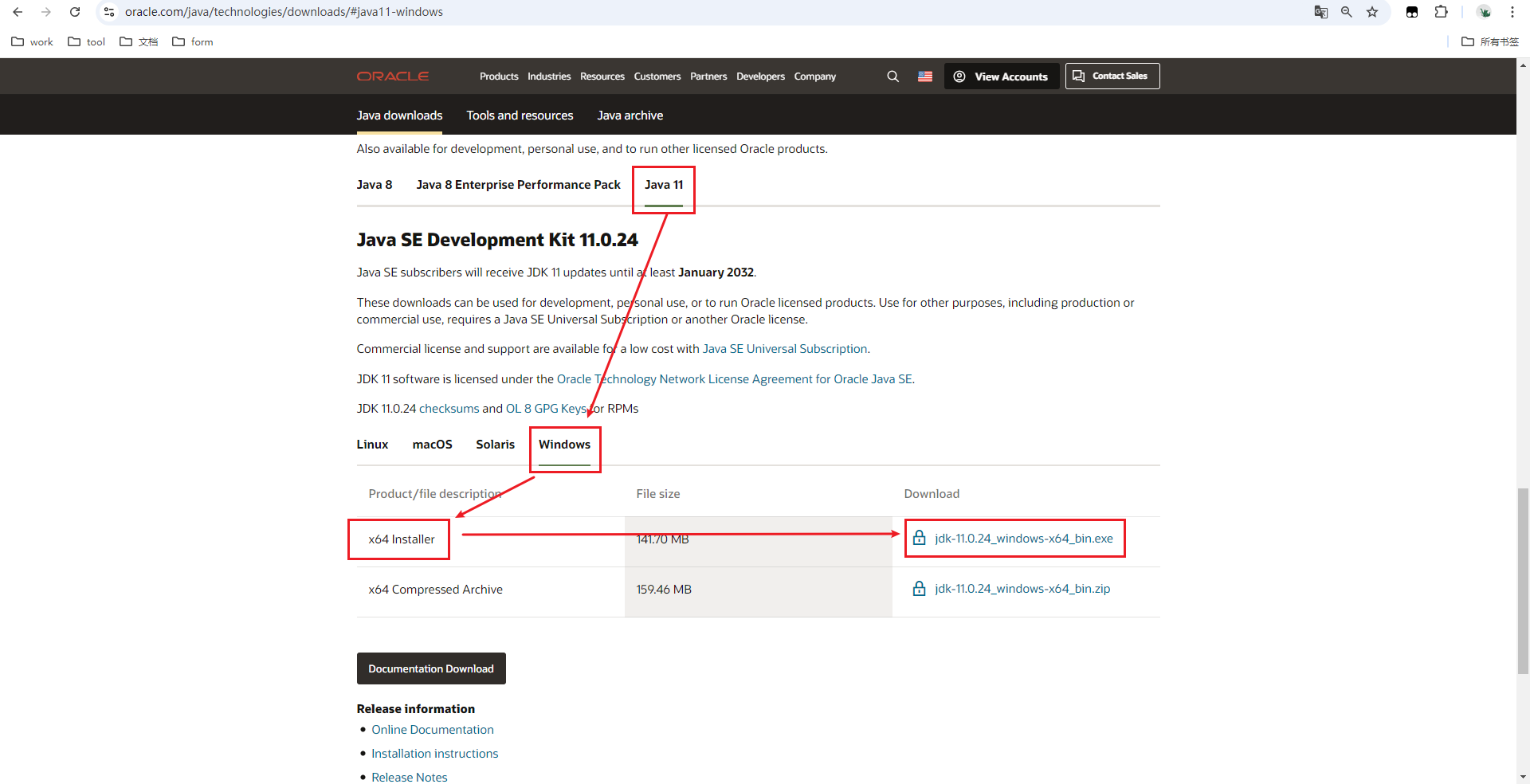
- 打开你的浏览器,访问Oracle JDK下载页面
- 在页面中找到
Windows安装包,选择Windows x64Installer并下载。
2. 安装Java 11 JDK
- 下载完成后,双击安装文件(
.exe)启动安装向导。 - 在安装过程中,选择安装路径(默认是
C:\Program Files\Java\jdk-11.x.x,可以更改路径)。点击Next继续。 - 等待安装完成,点击
Close。
3. 配置环境变量
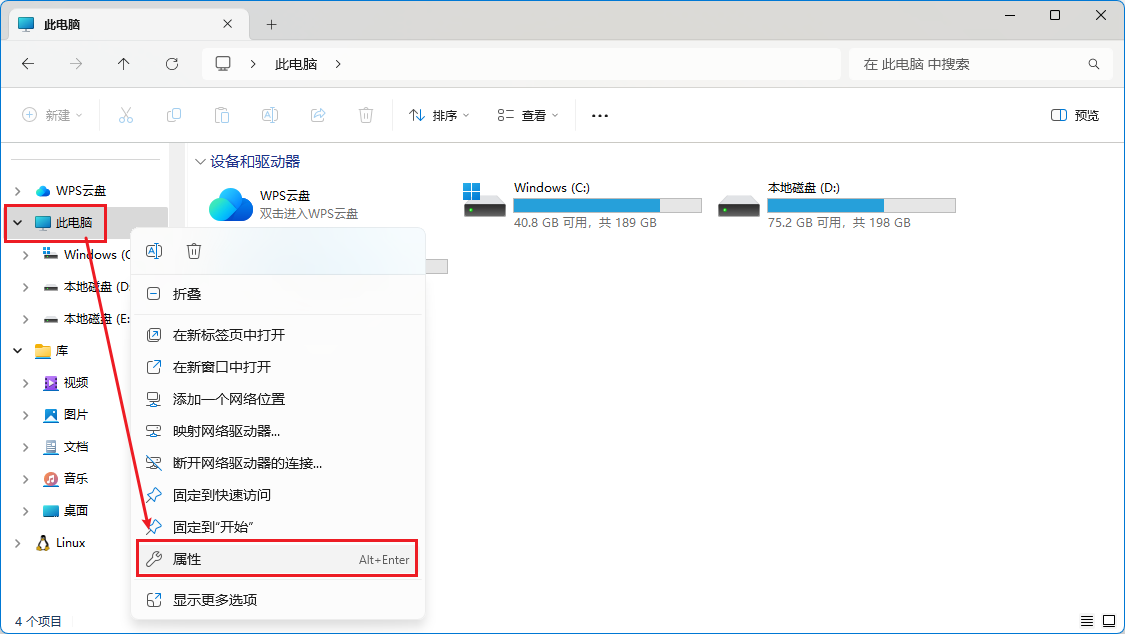
- 右键点击
此电脑或计算机,选择属性。
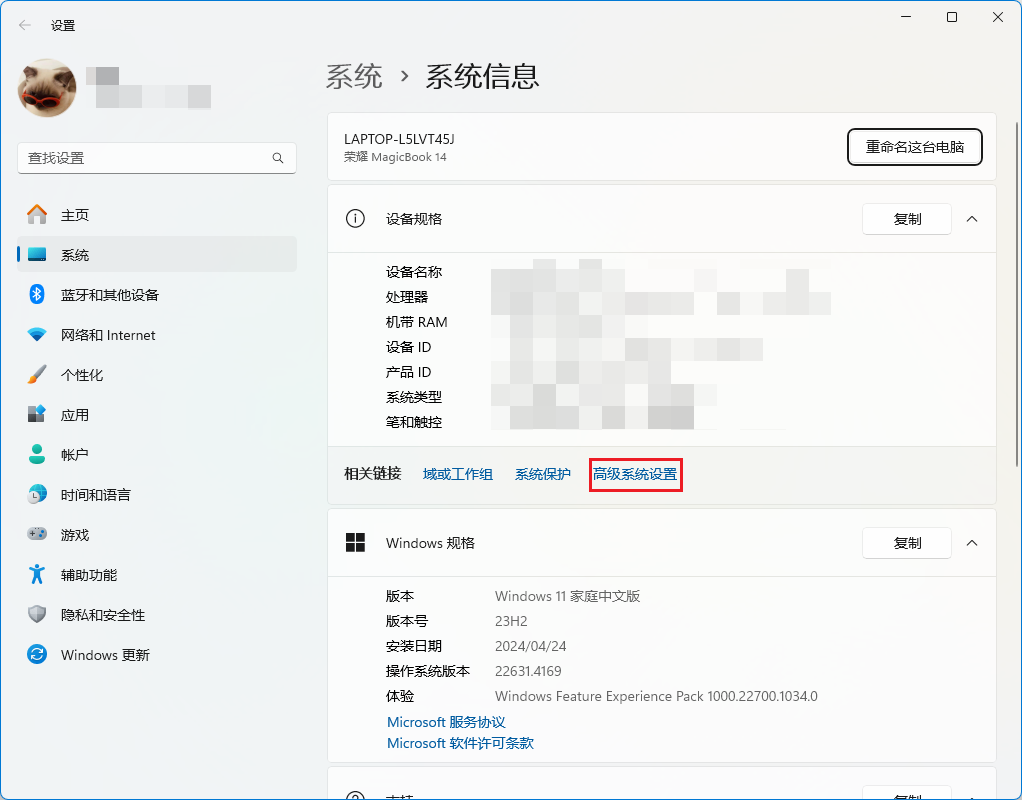
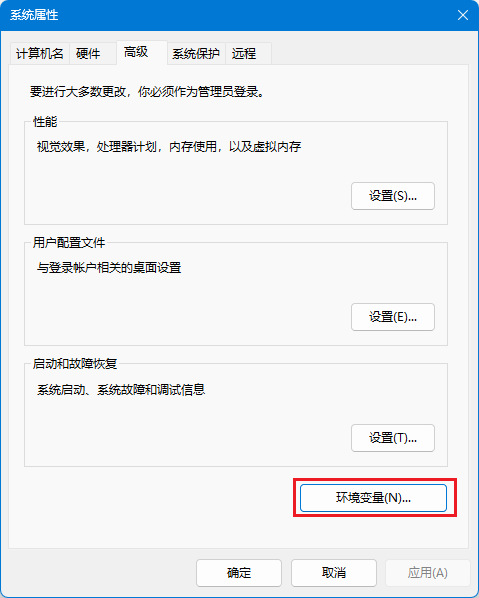
- 选择
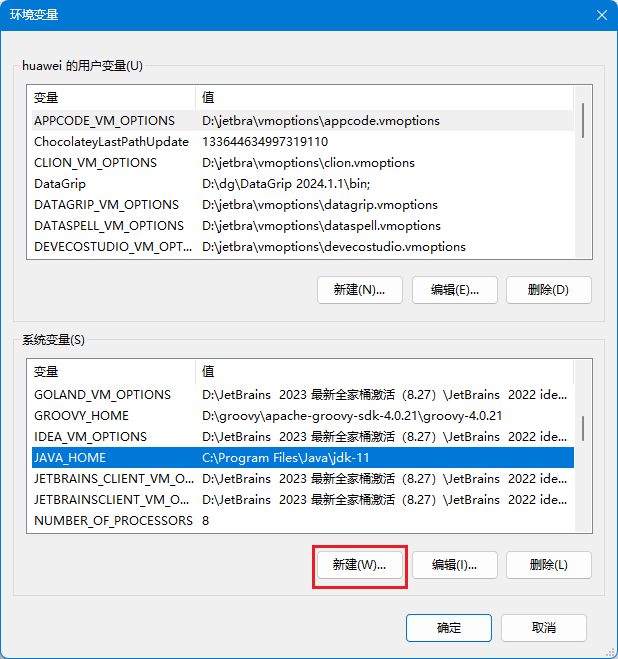
高级系统设置,点击弹出窗口中的环境变量。
- 在系统变量下点击下
新建
- 在弹出的窗口内的变量名输入
JAVA_HOME, 在变量值输入C:\Program Files\Java\jdk-11
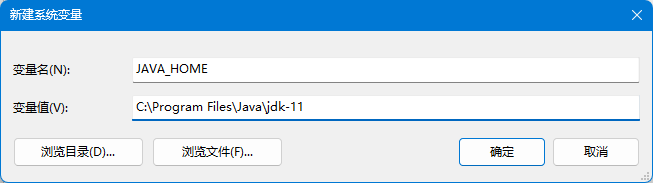
输入完点击确定 - 在
系统变量部分找到并选择Path,然后点击编辑。
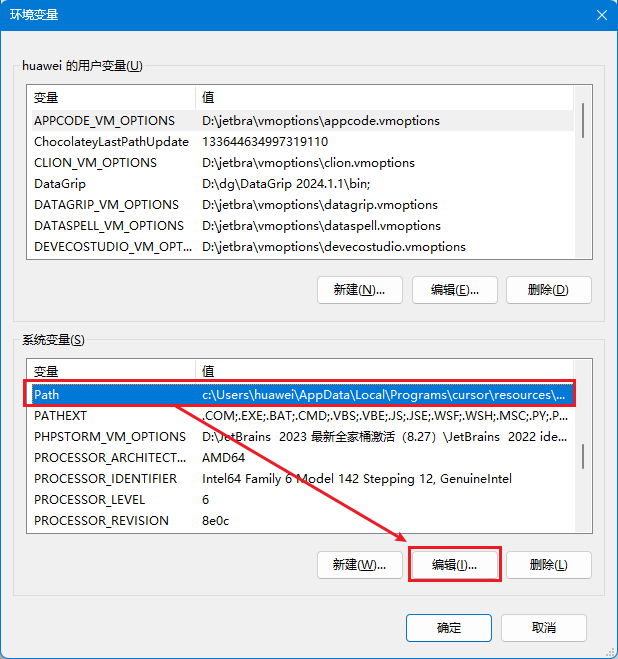
- 点击
新建,并添加以下:点击1
%JAVA_HOME%\bin
确定保存修改。
4. 验证Java安装
- 打开
命令提示符(按下Windows键 + R,输入cmd并回车)。 - 输入以下命令检查Java是否安装成功:如果成功,你会看到类似如下输出,显示Java 11的版本信息:
1
java -version
1
2
3
java version "11.x.x"
Java(TM) SE Runtime Environment 18.x.x (build 11.x.x)
Java HotSpot(TM) 64-Bit Server VM (build 11.x.x, mixed mode)
5. 验证JAVA_HOME设置
- 在
命令提示符中输入以下命令,确认JAVA_HOME是否设置正确:它应该返回你的JDK安装路径,如:1
echo %JAVA_HOME%
1
C:\Program Files\Java\jdk-11.x.x
至此,你已经成功在Windows系统上安装并配置了Java 11。